Du suchst auf der Trade Site nach dem perfekten Item und bekommst entweder null Treffer oder eine Wand aus Angeboten, die alle nicht so richtig passen?
Dann hast du bisher nur die halbe Suche benutzt.
Die offiziellen Filter können nämlich viel mehr, als „gib mir alle Items mit genau diesen Werten”.
Ich zeig dir, wie du mit Count, Gruppen und Weighted Sum genau das Item findest, das du willst, ohne dich durch hundert Angebote zu klicken.
Auf einen Blick
| Worum es geht | fortgeschrittene Suche auf der offiziellen Trade Site (Stat Groups) |
| Wo | pathofexile.com/trade → beim Filtern auf + Add Stat Group |
| Schwierigkeit | mittel, kein Vorwissen nötig außer den Trade-Basics |
| Gilt für | PoE 1 und PoE 2, die Gruppen funktionieren auf beiden Sites gleich |
| Client | für die Tools (Awakened, Better Trading) englischer Client empfohlen |
| Tools | Better Trading (Chrome) · Awakened PoE Trade (In-Game) |
Was sind Stat Groups beim PoE Trade
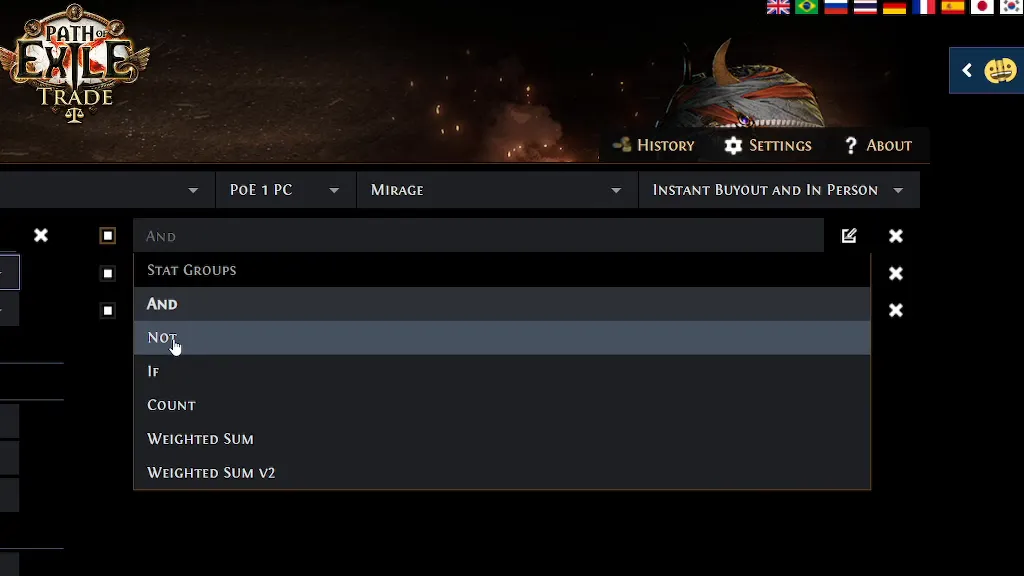
Stat Groups sind die Container der Trade-Site-Suche: Jeder Mod-Filter liegt in einer Gruppe, und der Gruppen-Typ bestimmt, wie die Mods darin verknüpft werden.
Wenn du einen Mod über + Add Stat Filter hinzufügst, landet der automatisch in einer Gruppe. Standardmäßig ist das eine And-Gruppe, und genau da liegt der Denkfehler der meisten:
Sie werfen fünf Mods rein, jede einzelne mit Mindestwert, und wundern sich, dass kein Item durchkommt.
Klickst du aber auf das kleine Dropdown neben der Gruppe (oder legst mit + Add Stat Group eine neue an), kannst du den Typ wechseln. Es gibt fünf davon:
| Gruppe | Was sie macht |
|---|---|
| And | Alle Mods müssen drauf sein. Der Standard. |
| Not | Schließt Items mit diesen Mods aus. |
| If | Der Mod darf fehlen, aber wenn er da ist, dann nur im gesetzten Bereich. |
| Count | „Mindestens X von diesen Mods” — eine ODER-Suche. |
| Weighted Sum | Jedem Mod ein Gewicht geben, Treffer nach Summe sortieren. |
And und Not sind schnell erklärt und die nutzt du wahrscheinlich schon. Spannend, und für die meisten neu, sind Count und Weighted Sum. Die schauen wir uns genau an.
Count-Filter: die ODER-Suche auf der Trade Site
Eine Count-Gruppe verlangt nicht alle Mods, sondern mindestens X davon: Du wirfst alle Mods rein, die für dich okay wären, und sagst der Suche, wie viele ein Item treffen muss. Das ist die ODER-Suche der Trade Site, und sie rettet dir bei Items mit vielen austauschbaren Mods das Leben.
Denk an einen Jewel, einen Cluster oder einen Amulett-Slot, wo dir mehrere Werte helfen, du aber nicht alle auf einmal brauchst.
Baust du das als normale And-Suche, forderst du alle Mods gleichzeitig und bekommst zwei Treffer, die beide ein Vermögen kosten.
Mit Count sagst du stattdessen: „Ich hätte gern irgendwelche zwei von diesen sechs.”
So geht’s:
- Leg mit + Add Stat Group eine Gruppe an und stell sie im Dropdown auf Count.
- Wirf alle Mods rein, die für dich okay wären, ruhig fünf, sechs oder mehr.
- Setz bei der Gruppe das Minimum auf die Anzahl, die du wirklich brauchst, zum Beispiel
2.
Jetzt zeigt dir die Suche jedes Item, das mindestens zwei dieser Mods hat, egal welche.
Count ist der Unterschied zwischen „gib mir alle sechs Werte” (findet nichts) und „gib mir irgendwelche zwei davon” (findet genau die Items, die es wirklich gibt).
Der Klassiker zum Merken: Minimum und Maximum beide auf 1, und du hast eine reine „A oder B”-Suche.
So sieht das bei mir in der Praxis aus: Für die Handschuhe meines Armour-Stackers fordere ich per And-Gruppe
Attack Speed und Maximum Energy Shield, dazu kommt eine Count-Gruppe mit Cold, Fire und Lightning Resistance
und Minimum 2. Ergebnis: rund 1.670 Treffer in der laufenden League. Setze ich dann noch T1-Mindestwerte
auf die Resistenzen, bleiben 107 übrig. Genau so engst du eine Suche Schritt für Schritt ein,
statt sie gleich am Anfang auf null Treffer totzufiltern.
Weighted Sum: Prioritäten setzen und sortieren
Weighted Sum heißt: Du gibst jedem Mod ein Gewicht (einen Multiplikator), die Site rechnet für jedes Item eine Gesamtsumme aus und sortiert danach. Je höher die Summe, desto näher am Wunsch-Item.
Es ist der mächtigste, aber auch technischste Filter, und der Grund, warum dieser Artikel überhaupt existiert: Ich baue meine eigenen Suchen fast nur noch damit.
Warum nicht einfach And und Count? Weil beide starr sind. Setzt du bei Attack Speed ein Minimum von 16 %, siehst du das Item mit 14 % nie, obwohl es vielleicht die Hälfte kostet und beim Rest genauso gut ist.
Bei einer harten Suche fällt hinten immer etwas runter. Weighted Sum schließt nicht aus, sondern bewertet.
Ein Rechenbeispiel, direkt aus dem Video:
- Gewicht
1auf „+# to Intelligence” → ein Item mit 50 Int zählt50Punkte. - Gewicht
2auf „+#% total Attack Speed” → ein Item mit 16 % Attack Speed zählt32Punkte.
Jeder Punkt des Mods wird mit dem Gewicht multipliziert, die Site addiert alles zusammen, und nach dieser Summe sortierst du am Ende.
Aber Vorsicht mit der Intuition: Das Gewicht 2 heißt nicht „doppelt so wichtig”.
Attack Speed rollt maximal 16 %, kommt also selbst verdoppelt nur auf 32 Punkte,
während ein gutes Int-Item mit 50 Punkten immer noch drüberliegt. Oben in der Liste
landen trotzdem die Int-Items. Genau dieses Problem lösen wir gleich mit der Normalisierung.
Weighted-Sum-Gewichte berechnen: an den Maxrolls normalisieren
Die Formel zuerst:
Dein wichtigster Mod bekommt pauschal das Gewicht 1, jeder andere bekommt
als Gewicht den Maxroll des wichtigsten Mods geteilt durch seinen eigenen Maxroll.
Daher kommen die krummen Werte in meinen Suchen. Keine Zauberei, simple Bruchrechnung, aber der Teil, den dir kaum jemand erklärt.
Warum das nötig ist:
Mods rollen unterschiedlich hoch. Auf meinen Handschuhen kann Intelligence bis 55 rollen,
Attack Speed aber nur bis 16 und increased Energy Shield bis 100. Gibst du allen dasselbe Gewicht,
dominiert Energy Shield die Summe automatisch, einfach weil die Zahl größer ist.
Oben in der Liste landen dann Items mit fettem ES und null Attack Speed, obwohl dir beides gleich wichtig war.
In Zahlen, mit Intelligence als wichtigstem Mod:
| Mod | Maxroll | Rechnung | Gewicht |
|---|---|---|---|
| + to Intelligence | 55 | Referenz | 1 |
| increased Attack Speed | 16 % | 55 ÷ 16 | 3,44 |
| increased Energy Shield | 100 % | 55 ÷ 100 | 0,55 |
Jetzt ist ein Maxroll Attack Speed in der Summe genauso viel wert wie ein Maxroll Int, und die Sortierung vergleicht Items fair statt nach der größten Zahl.
Und wenn dir ein Stat wirklich wichtiger ist, etwa weil du ohne Attack Speed einen Breakpoint für Leech erreichst? Dann verdoppelst du einfach sein normalisiertes Gewicht. Alles bleibt vergleichbar, nur dieser eine Mod zählt bewusst doppelt.
Mit der Mindest-Summe ans Budget herantasten
Der zweite Teil meiner Methode, und der eigentliche Payoff: Ich setze bei der Weighted-Sum-Gruppe ein Minimum auf die Gesamtsumme und drehe das schrittweise hoch, bis die Preise bei meinem Budget ankommen.
So lief das zuletzt bei den Handschuhen, Budget 20 Chaos:
- Minimum
150→ Angebote ab 3 Chaos. Da geht noch mehr. - Minimum
180→ noch 593 Treffer, los geht’s bei 12 bis 15 Chaos. - Minimum
190→ die Liste startet in meinem Budget. Kaufen.
Was du damit bekommst, schafft keine And- oder Count-Suche: eine Liste, sortiert nach der Summe deiner wichtigsten Mods, in genau deiner Preisklasse.
Später in der League drehst du dieselbe gespeicherte Suche einfach weiter hoch,
bei mir ging es über 230 und 240 in den Divine-Bereich,
und die Items wurden mit jedem Schritt sichtbar besser.
And und Count fragen: „Gibt es das Item, das ich mir ausgedacht habe?” Weighted Sum fragt: „Was ist das beste Item, das es für mein Budget wirklich gibt?”
Der Resistenz-Trick: maximale Resis, egal welche
Wirf alle drei (oder vier) Resistenzen in eine Weighted-Sum-Gruppe, gib jeder ein ähnliches Gewicht und lass nach Summe sortieren: Oben stehen die Items mit den insgesamt höchsten Resis, egal wie sie sich verteilen.
Das ist das Paradebeispiel, wenn du etwa Stiefel suchst und dir egal ist, welche Resistenz genau drauf ist. Bestehst du stattdessen auf einer einzelnen Resistenz-Linie, verpasst du die Hälfte der guten Stiefel.
Negative Gewichte
Gewichte dürfen auch negativ sein. Damit strafst du unerwünschte Mods ab, ohne sie hart auszuschließen. Ein Item mit dem Störmod rutscht so in der Sortierung nach unten, fliegt aber nicht komplett raus, falls der Rest überzeugt.
Stat Groups kombinieren: der eigentliche Kniff
Die Filter werden erst richtig gut, wenn du mehrere Gruppen stapelst. Denn du kannst pro Suche so viele Stat Groups anlegen, wie du brauchst.
Ein typischer Aufbau für einen Gear-Kauf:
- Eine And-Gruppe für die Pflicht-Mods, über die nicht verhandelt wird. Boots ohne 30 % Movement Speed kommen mir nicht in den Build, also gewichte ich das gar nicht erst, das muss einfach drauf sein.
- Eine Count-Gruppe für die „X von diesen reichen mir”-Fälle, klassisch: mindestens zwei Resistenzen.
- Eine Weighted-Sum-Gruppe für alles, worüber sich verhandeln lässt, mit normalisierten Gewichten und Summen-Minimum.
- Bei Bedarf eine Not-Gruppe, um Störmods rauszuwerfen.
So trennst du sauber zwischen „muss sein”, „gern gesehen” und „womit sortiere ich”. Genau das ist der Unterschied zwischen einer Suche, die 200 Angebote ausspuckt, und einer, die dir die richtigen fünf zeigt.
Pseudo-Mods, If und Not
Drei Werkzeuge, die den Feinschliff machen.
Pseudo-Mods sind keine echten Item-Mods, sondern zusammengerechnete Suchgrößen. Der bekannteste ist „+#% total Elemental Resistance”, mit dem du die Summe aller Resistenzen auf einmal abfragst, statt 35/35/35 einzeln. Auch „+# total maximum Life” läuft darüber. Die Basics dazu stehen schon im Trading-Grundlagen-Guide, hier zählt vor allem: Pseudo-Mods lassen sich super mit Weighted Sum kombinieren.
If ist der am meisten übersehene Filter. Er sagt: „Dieser Mod darf da sein oder auch nicht, aber wenn er da ist, dann bitte in diesem Bereich.” Praktisch, wenn dich ein Mod nur stört, sofern er zu niedrig rollt.
Not kennst du vielleicht schon: Items mit bestimmten Mods komplett rausfiltern, etwa einen falschen Influence-Typ. Mein Standard-Fall: crafted Mods ausschließen, zum Beispiel crafted Life. Denn wenn ich den Craft-Slot selbst noch nutzen will, ist ein Item mit fremdem Bench-Craft für mich weniger wert, nicht mehr.
Trade-Tools: Better Trading und Awakened PoE Trade
Zwei Tools nehmen dir die meiste Arbeit ab:
Better Trading speichert deine fertig gebauten Suchen als Bookmarks im Browser, Awakened PoE Trade checkt Preise per Overlay direkt im Spiel.
Von Hand jede Suche neu zusammenzuklicken, wird nämlich auf Dauer nervig, und die beiden arbeiten auf verschiedenen Ebenen.
Better Trading (eine Browser-Extension für Chrome; der Firefox-Support des Originals wurde eingestellt, es gibt aber einen separaten Community-Port namens „Better Trading for Firefox”) legt sich direkt über die Trade Site.
Das Feature, das ich am meisten nutze, ist der Bookmarks Manager: Du baust deine Suche fertig, klickst auf „Register current trade”, gibst ihr einen Namen, fertig. Ab dann rufst du sie jederzeit wieder auf, statt sie neu zu basteln.
Bei mir liegen die Bookmarks in Ordnern pro Build. Für meinen Armour-Stacker zum Beispiel die Watcher’s-Eye-Suche mit den drei Pflicht-Stats und die Weighted-Sum-Query für rare Boots.
Gerade am League-Start zahlt sich das aus: Die Grund-Queries liegen fertig da, ich stelle nur die Werte um und finde günstig die Items mit genau den Stats, die ich zum Progressen brauche.
Dazu kommt ein Mod-Highlighting, das dir im Suchergebnis sofort zeigt, welche deiner gesuchten Mods ein Item erfüllt. Gerade bei einer Count-Suche mit sechs Mods ist das Gold wert.
Awakened PoE Trade ist das andere Ende: ein In-Game-Overlay für den schnellen Preis-Check. Item anvisieren, Strg + D, und du siehst vergleichbare Angebote, ohne ins Browser-Fenster zu wechseln. Für die tiefen, selbstgebauten Filtersuchen bleibst du eher im Browser, fürs schnelle „was ist das wert” nimmst du das Overlay.
Häufige Fehler beim Filtern auf der Trade Site
Diese Stolperfallen tauchen beim Filtern immer wieder auf:
- Alles in eine And-Gruppe werfen. Fünf Mods mit Mindestwert, alle gleichzeitig gefordert, und nichts kommt durch. Splitte in And (Pflicht) und Count (Rest).
- Count mit And verwechseln. And = alle, Count = X von vielen. Wer das trennt, findet plötzlich Items.
- Resistenzen einzeln filtern statt über Pseudo-Gesamtwert oder eine Weighted-Sum-Gruppe.
- Gewichte nach Bauchgefühl setzen. Ein Mod, der bis 100 rollt, überstimmt einen mit Maxroll 16 automatisch. Erst normalisieren, dann Prioritäten draufsetzen.
- Eine Mindest-Summe fordern, die rechnerisch unerreichbar ist. Dann kommt „no results found” und die Suche wirkt kaputt. Niedrig einsteigen, hochdrehen.
- Zu enge Suche. Lieber grob mit Count/Weighted Sum starten und dann nachschärfen, als von Anfang an auf null Treffer zu filtern.
Wie es weitergeht
Du weißt jetzt, wie du die Trade Site wirklich zum Arbeiten bringst, statt dich durch Angebote zu scrollen. Von hier aus:
- Zurück zu den Grundlagen: Path of Exile traden
- Und wenn du bei den Orbs noch unsicher bist: Path of Exile Currency erklärt
Wie baust du deine Suchen, eher schnell und grob per Count oder tüftelst du jede Weighted-Sum-Gewichtung aus? Schreib’s mir auf einem meiner Kanäle, mich interessiert, wie ihr filtert.
Happy Trading!
Hier findest du mich.
Auf YouTube lade ich neue Guides und Gameplay hoch. Im Discord wird täglich getüftelt, ich beantworte Fragen und du bekommst einen Ping, sobald ich live gehe. Und die Streams auf Twitch kommen bald zurück.